

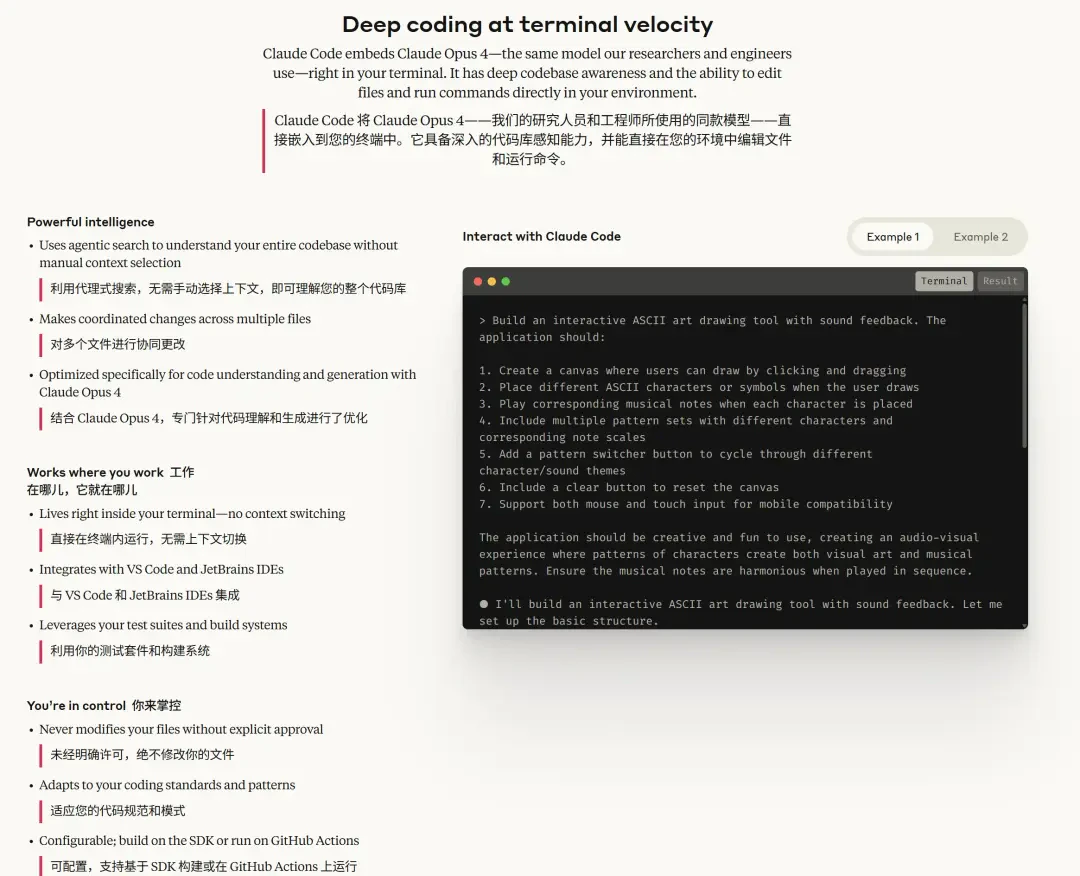
先理解 Claude Code 是什么
Claude Code 是 Anthropic 的编码 Agent。它能直接在终端里:- 理解整个仓库结构
- 跨多个文件修改代码
- 运行命令、分析报错、给出修复方案
- 配合
CLAUDE.md、MCP、规则文件做持续化工作流
这篇文章会带你完成什么
你做完这篇后,应该能完成这几件事:- 在本地安装 Claude Code
- 用 Xcompute 的
Base URL和API Key接入 - 在你的项目目录里启动 Claude Code
- 执行第一次问答和第一次代码修改任务
安装方式
如果你还没有准备 Node 环境,先看 环境准备:NVM、Node.js 22 和 npm。 官方更推荐原生安装脚本,但如果你想和Codex、OpenCode 统一走 Node 环境,也可以直接用 npm。
- npm 安装(推荐本教程用这个)
- 官方原生安装
接入 Xcompute
Claude Code 官方支持第三方 provider,这也是我们接 Xcompute 的关键。 推荐使用settings.json,这样最稳定。
第一步:先准备 Xcompute API Key
- 打开 Xcompute API 密钥页面
- 创建一把新的密钥
- 复制下来,先不要关页面
创建独立 API Key
前往 Xcompute API 密钥页面 创建一个专门给 Claude Code 使用的密钥。
确认文件位置是否正确
常见路径如下:
- macOS / Linux:
~/.claude/settings.json - Windows:
C:\Users\你的用户名\.claude\settings.json
可选:环境变量方式
如果你不想写settings.json,也可以在当前终端中临时设置:
验证是否接通
建议模型
- 日常编码:
claude-sonnet-4-5-20250929 - 复杂规划:
claude-opus-4-1-20250805 - 快速问答:
claude-haiku-4-5-20251001
第一次正式使用:一步一步来
1. 进入你的项目目录
2. 启动 Claude Code
3. 先做一个简单问题
4. 再做一个低风险任务
5. 最后再让它改代码
日常怎么用
1. 在项目目录中启动
2. 让它解释代码
3. 让它修改代码
4. 常用命令
/help:查看帮助/model:切换模型/clear:清空当前界面/exit:退出
常见问题
启动后看起来没走 Xcompute,怎么办?
先检查三件事:settings.json是否放对位置ANTHROPIC_BASE_URL是否写成https://xcompute.us- 终端是否已经完全重开
为什么建议先从简单问题开始?
因为非技术用户最容易在第一步就直接让 Agent 做复杂改动。先确认它能理解仓库、能正常响应,再开始真正修改更稳。配图示例
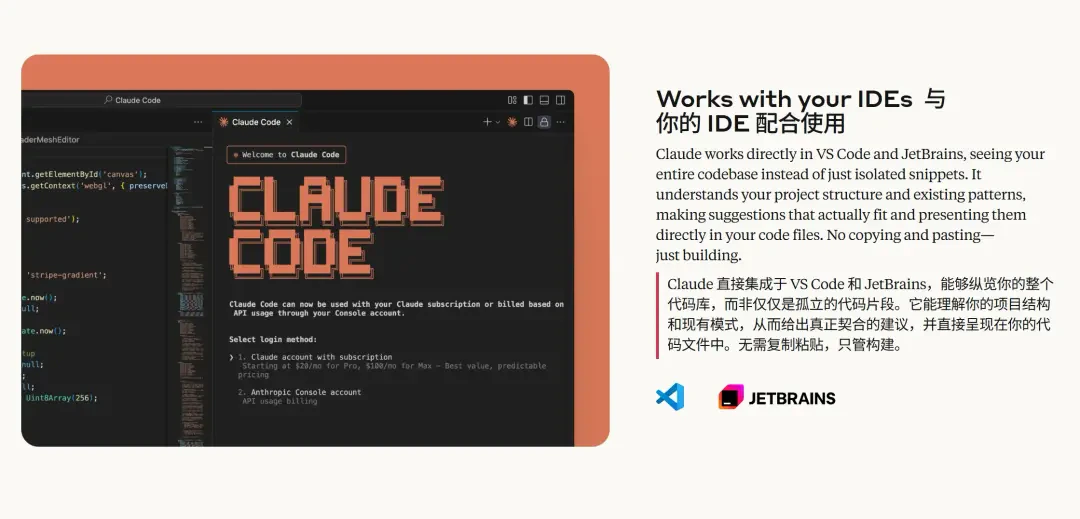
建议不要把 Claude Code 和生产应用共用同一个密钥。按工具拆分 API Key,更方便限额管理和排查问题。
官方参考
- Claude Code overview
- Claude Code setup
- Claude Code best practices